Как оформить заказ?
Весь путь от поиска товара до получения заказа — по шагам. На каждом снимке обведено место, куда нажать.
Найдите товар
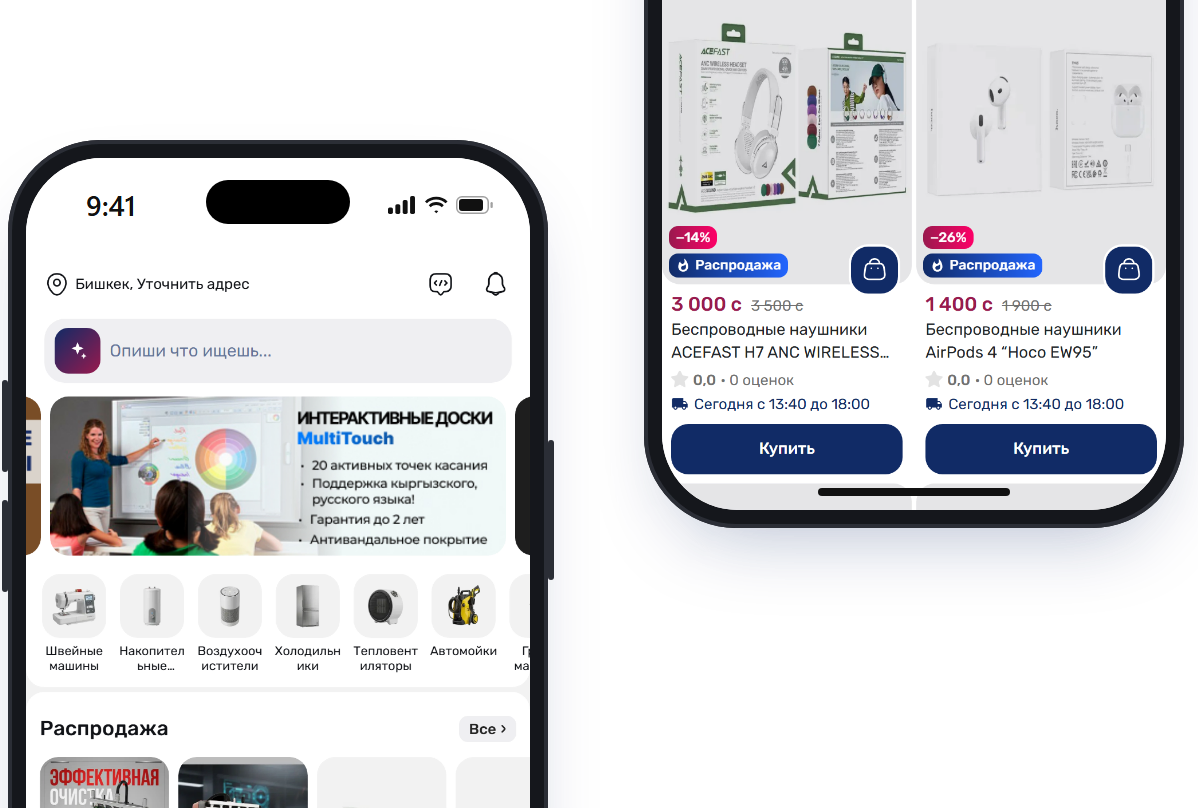
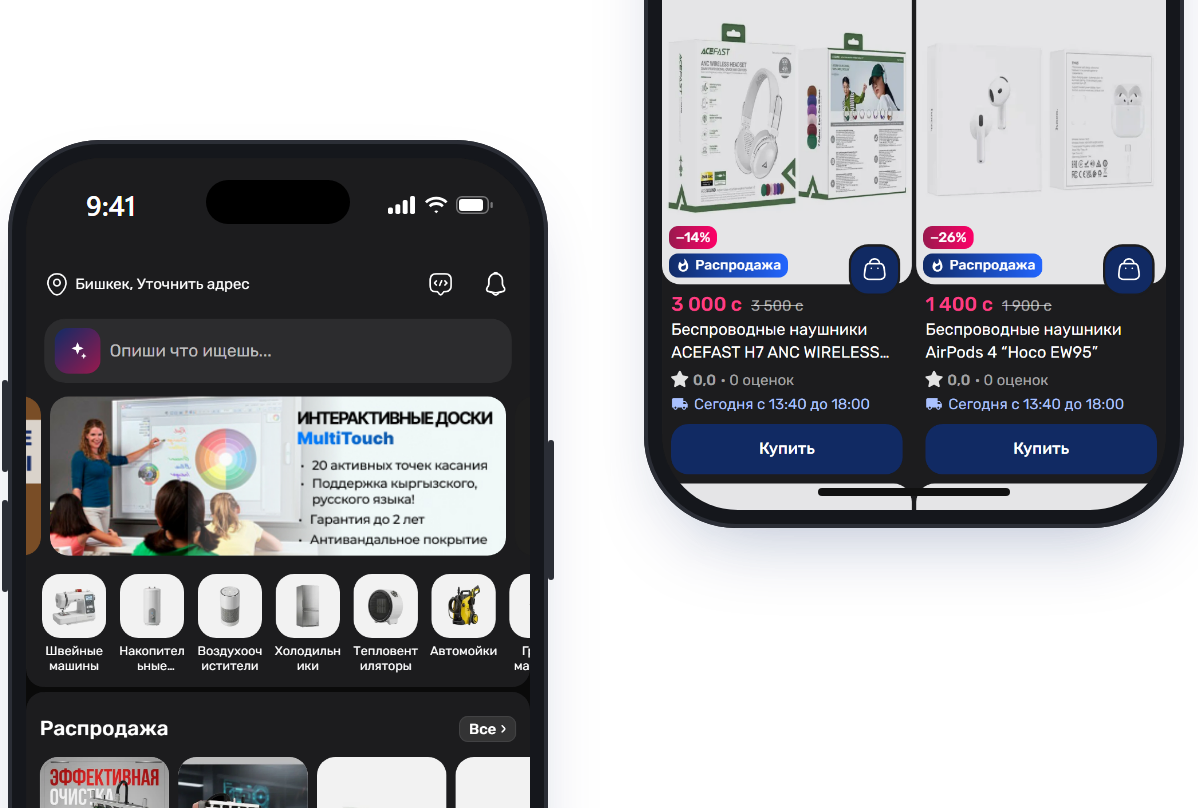
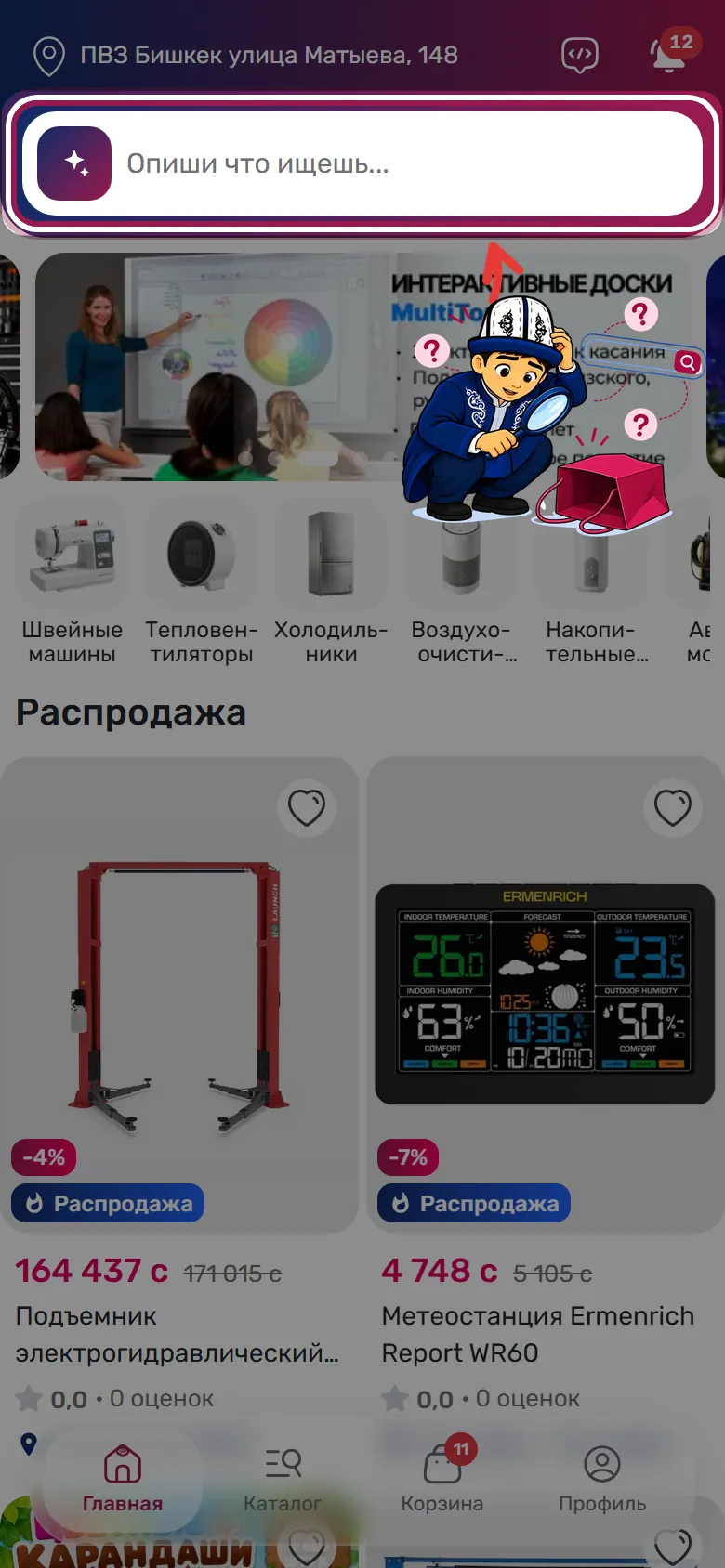
Нажмите на строку поиска вверху главной страницы и напишите, что ищете, — словами, как в разговоре.
Выберите из результатов
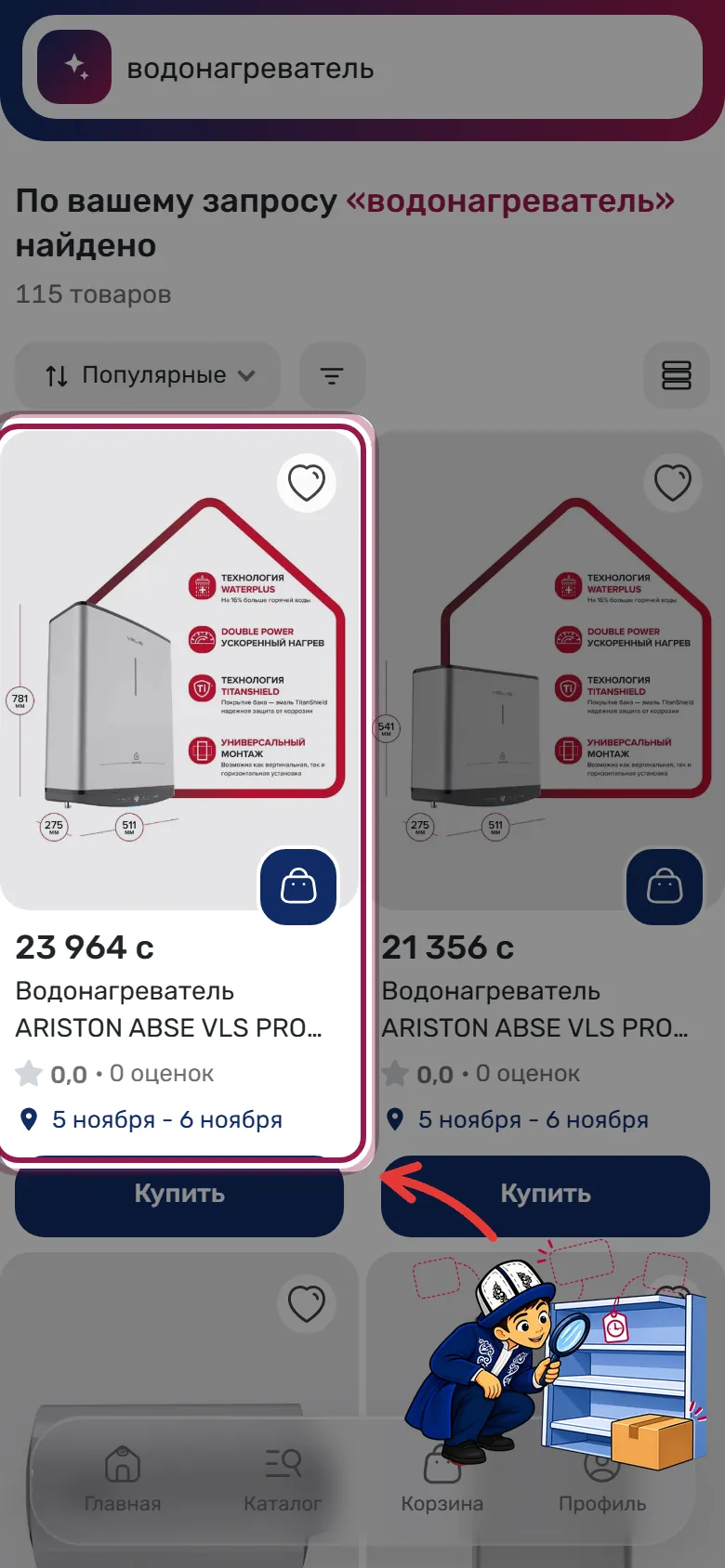
Откройте подходящий товар из списка. Искать можно и по разделам — кнопка «Каталог» в нижнем меню.
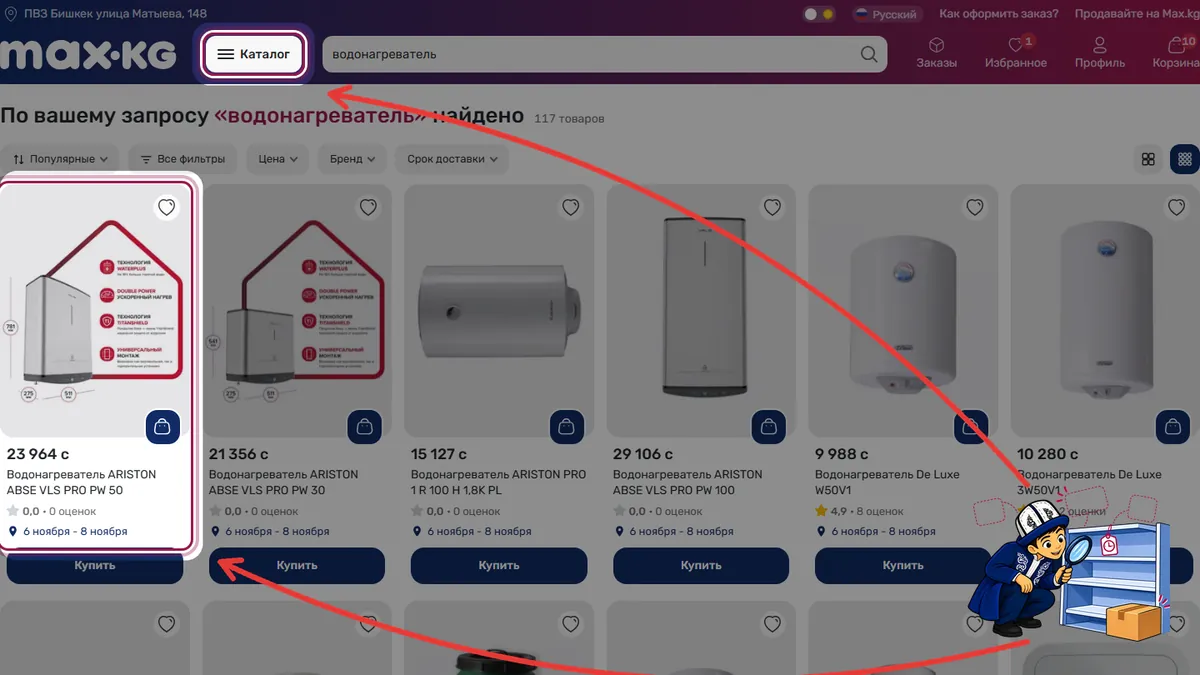
Откройте подходящий товар из списка. Искать можно и по разделам — кнопка «Каталог» в шапке сайта.
Посмотрите карточку товара
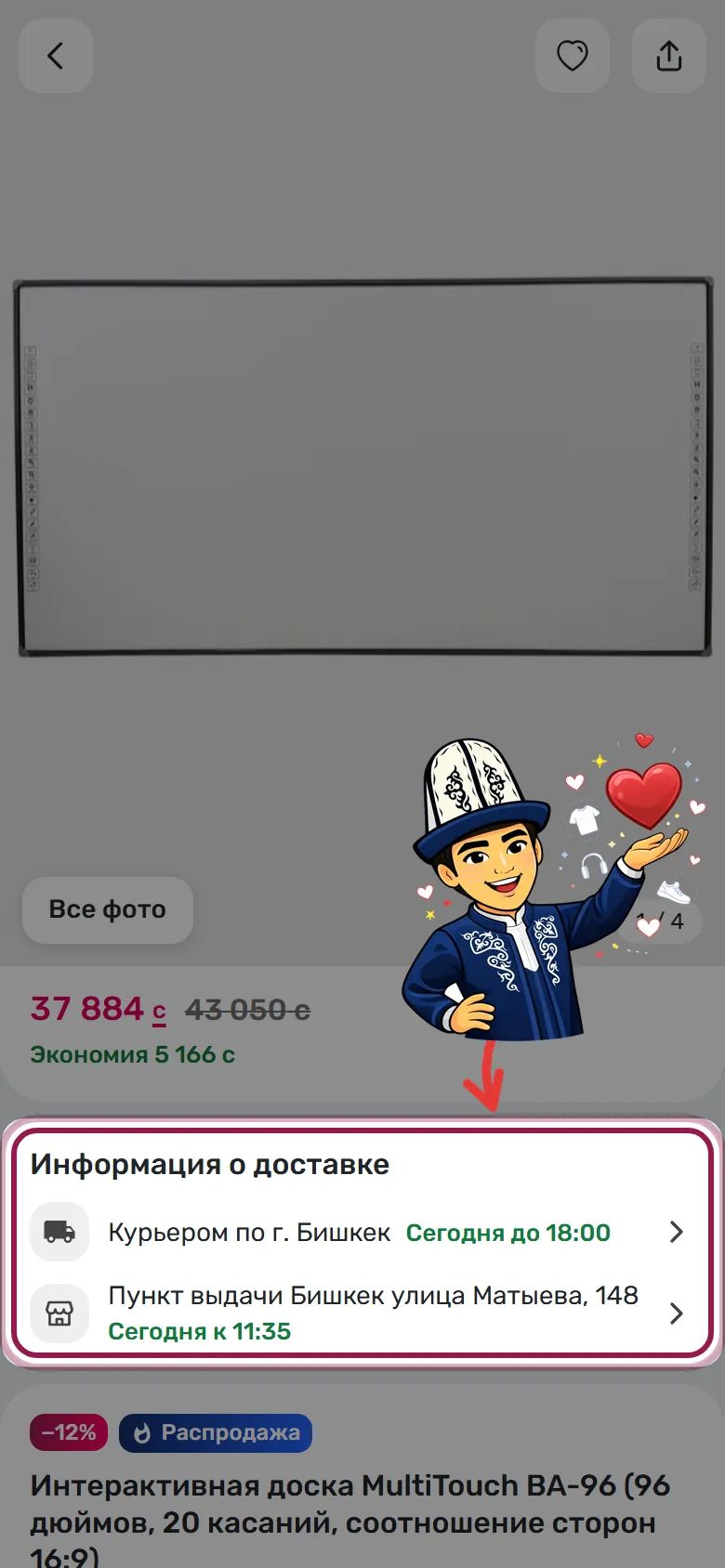
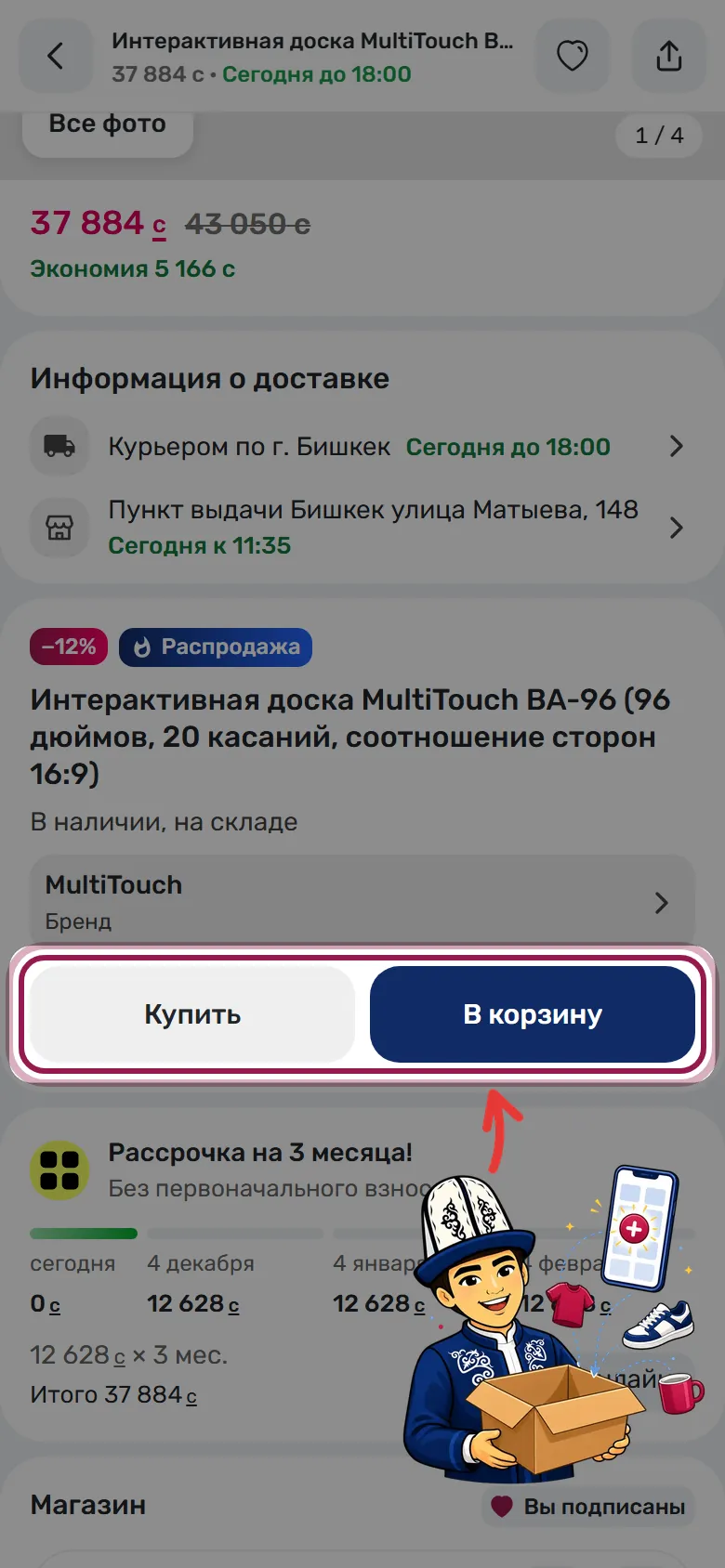
Проверьте фото, цену и описание. В блоке «Информация о доставке» видно, когда товар привезут курьером или в пункт выдачи.
Нажмите «В корзину» или «Купить»
«В корзину» — добавить товар и продолжить покупки. «Купить» — сразу перейти к оформлению этого товара.
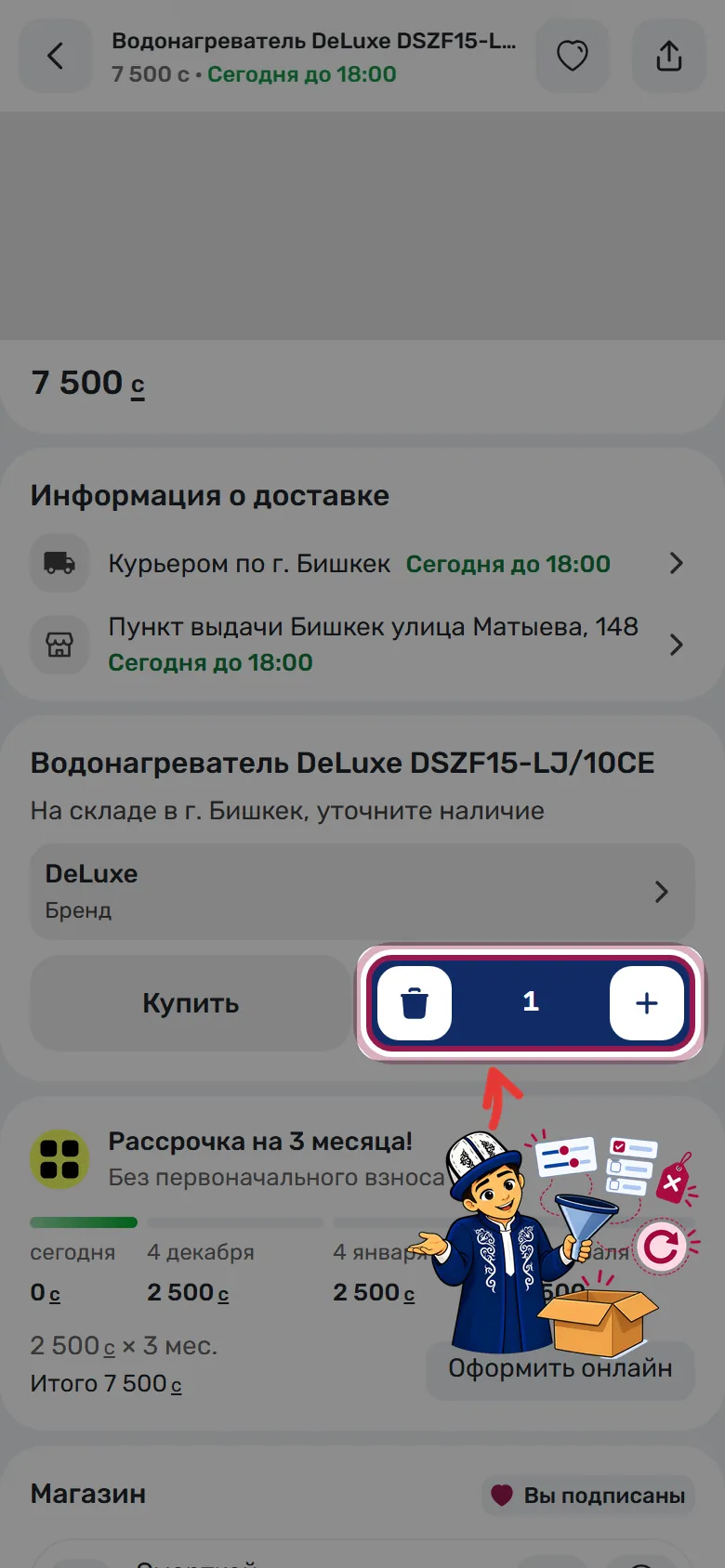
Выберите количество
После добавления вместо кнопки появится счётчик: «+» добавляет штуку, корзина слева убирает товар. Если у товара есть цвет или размер — выберите его над кнопками.
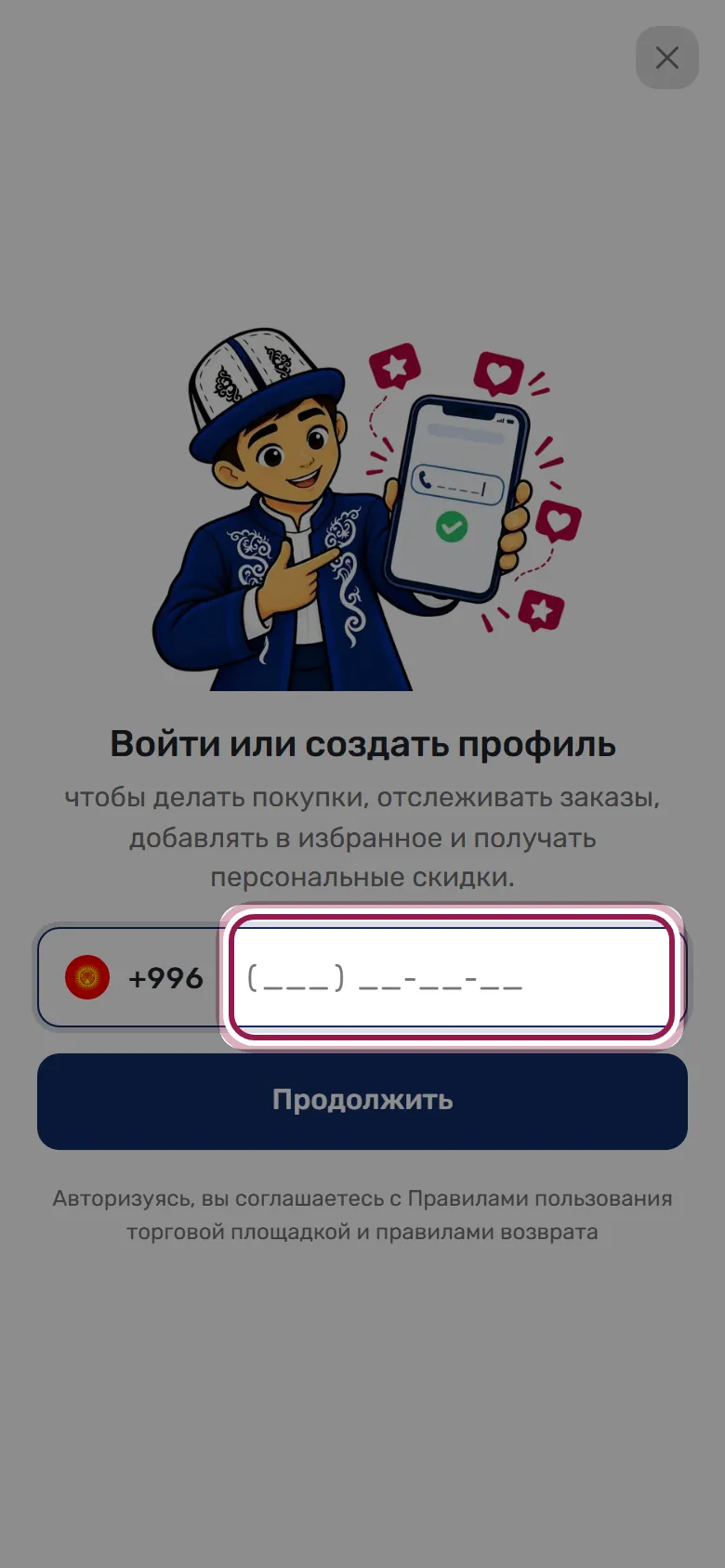
Войдите по номеру телефона
Если вы ещё не вошли, сайт попросит номер телефона и код из СМС. Вход нужен, чтобы оформить заказ и следить за ним.
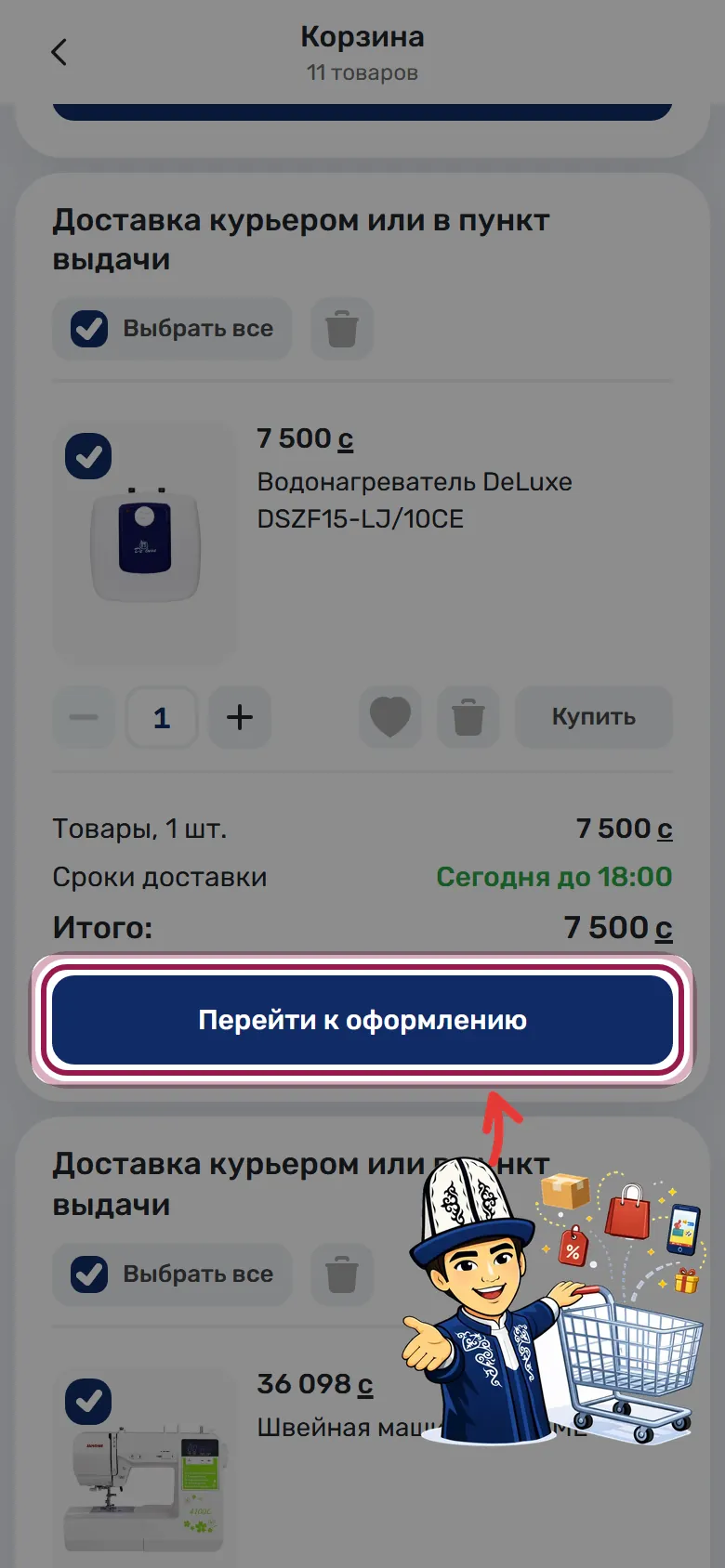
Перейдите к оформлению
В корзине проверьте товары и количество. Товары с разными сроками доставки оформляются отдельно — у каждой группы своя кнопка «Перейти к оформлению».
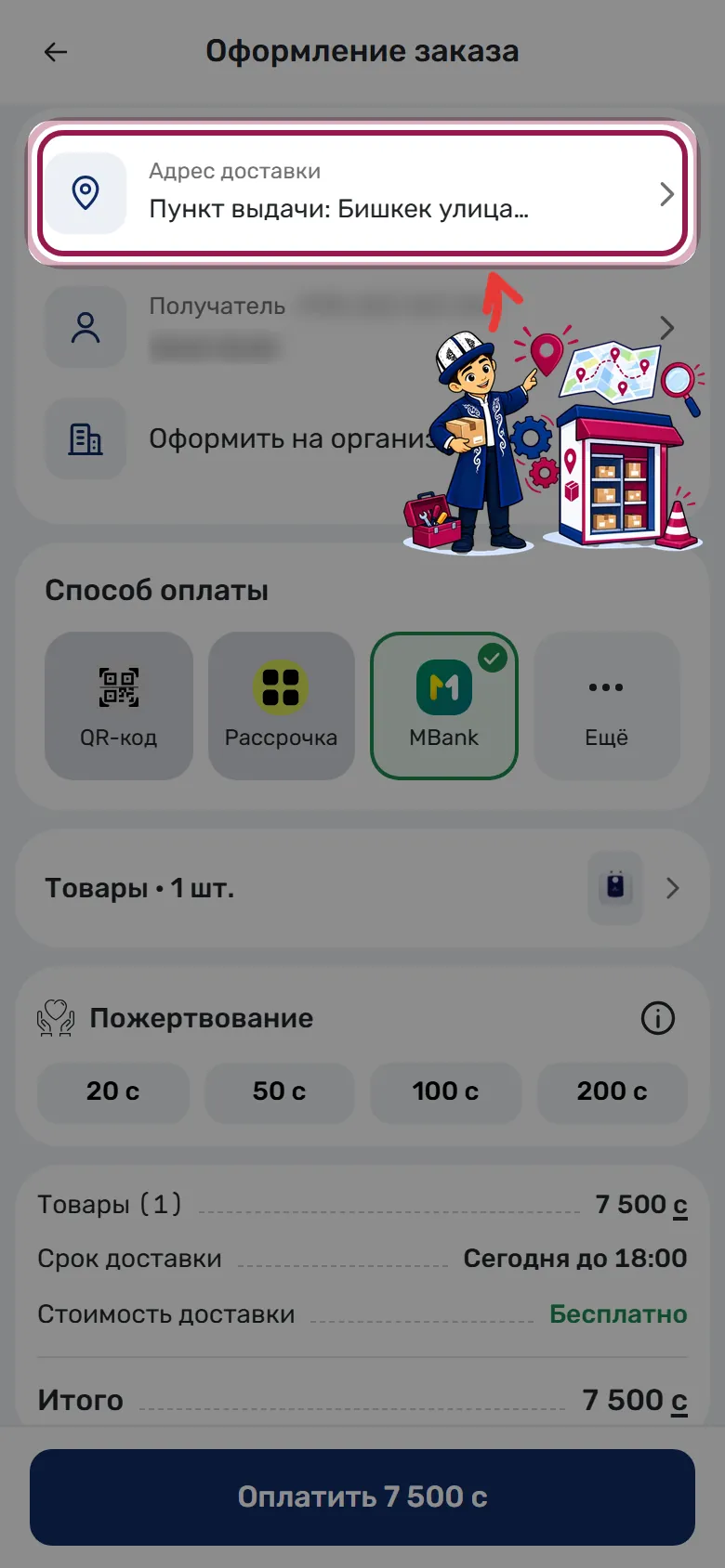
Укажите адрес доставки
В окне оформления нажмите «Адрес доставки», чтобы выбрать, куда привезти заказ.
В окне оформления выберите способ — пункт выдачи или курьер — и нажмите на строку с адресом, чтобы выбрать, куда привезти заказ.
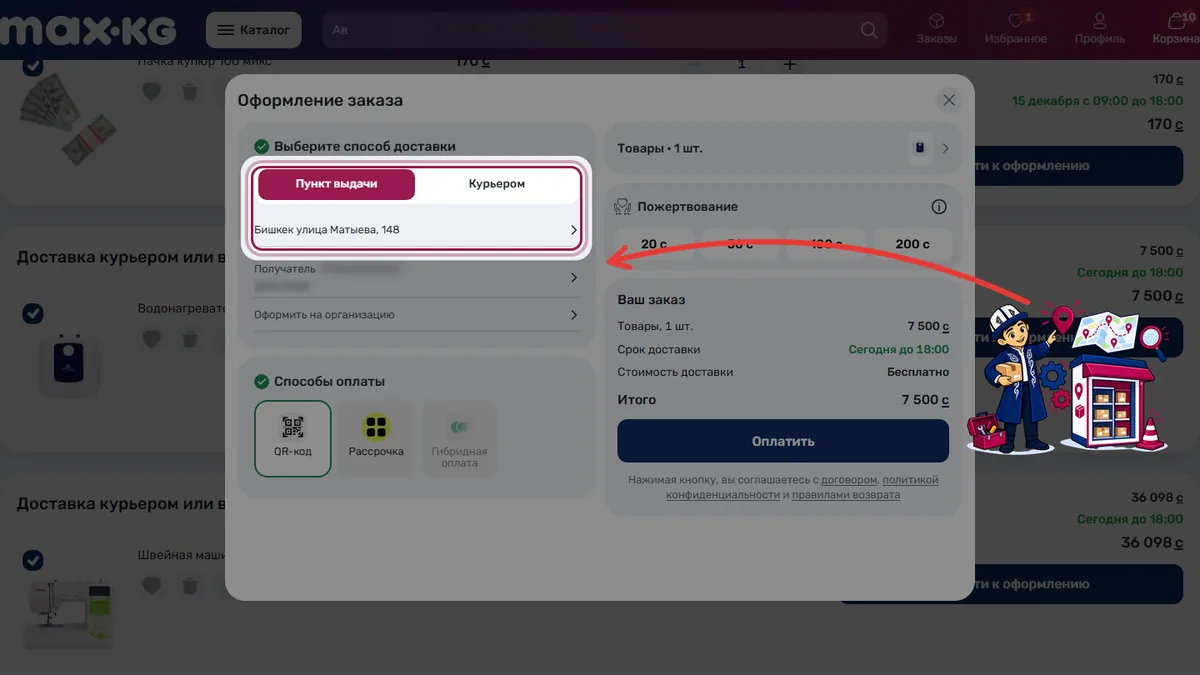
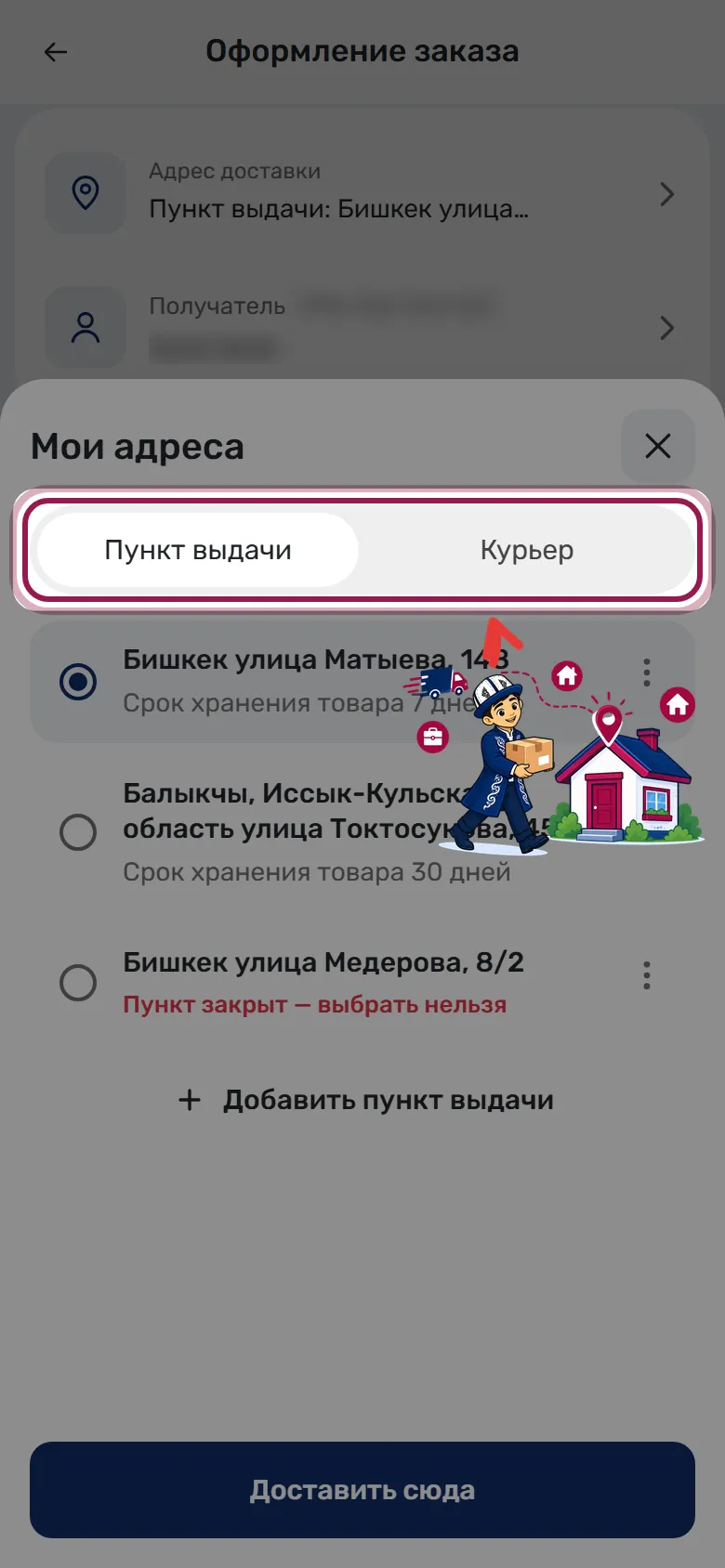
Пункт выдачи или курьер
Выберите вкладку «Пункт выдачи» или «Курьер», отметьте адрес и нажмите «Доставить сюда». Новый адрес можно добавить здесь же.
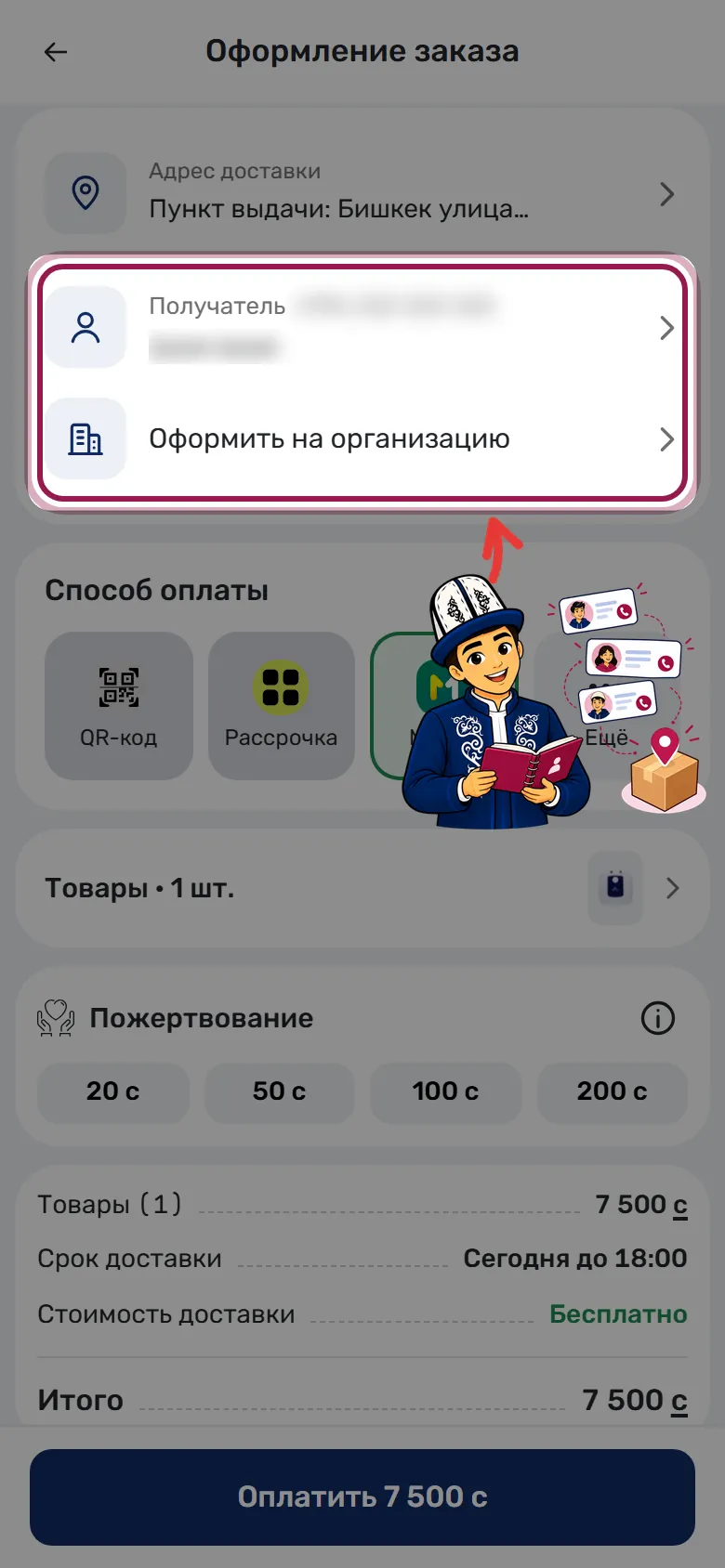
Проверьте получателя
Имя и телефон того, кто заберёт заказ. Чтобы оформить заказ на компанию, нажмите «Оформить на организацию».
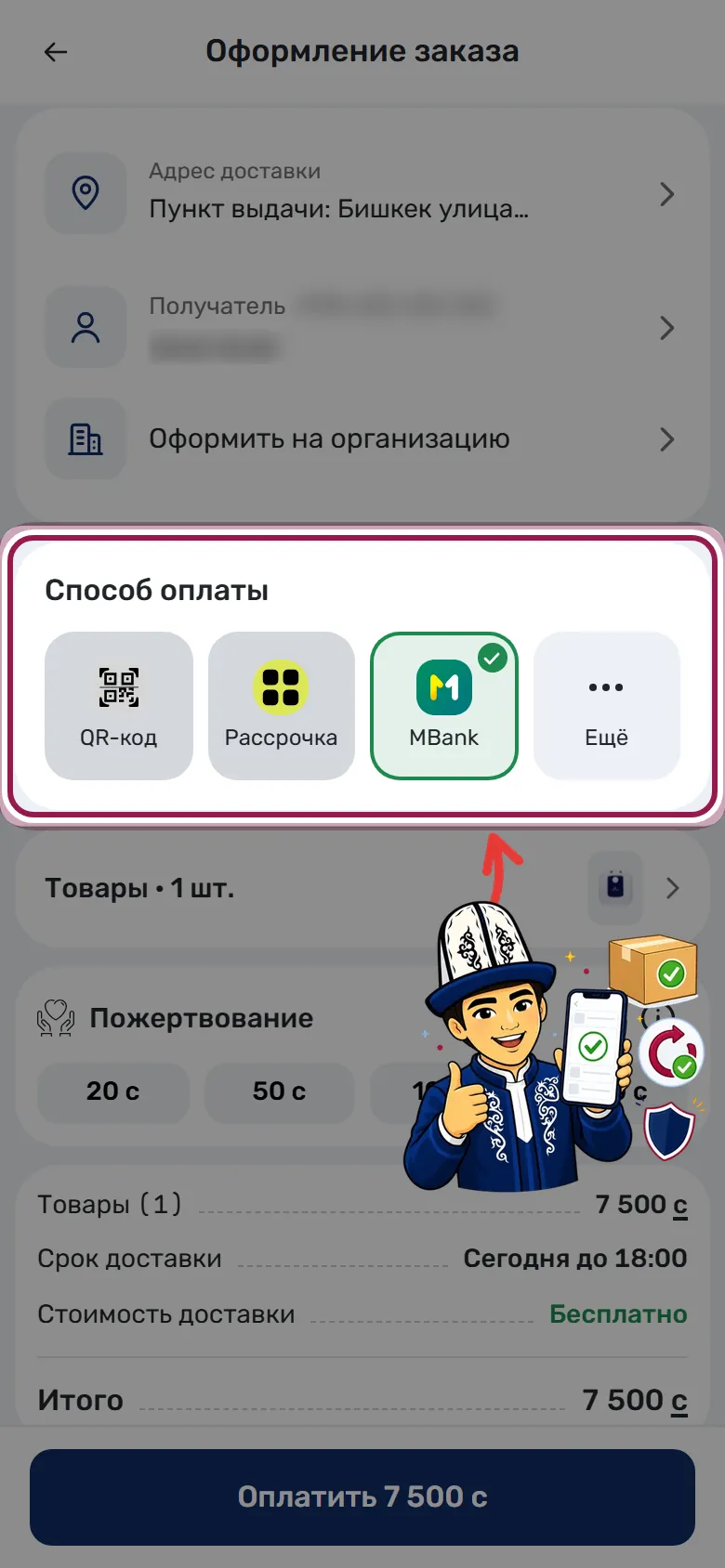
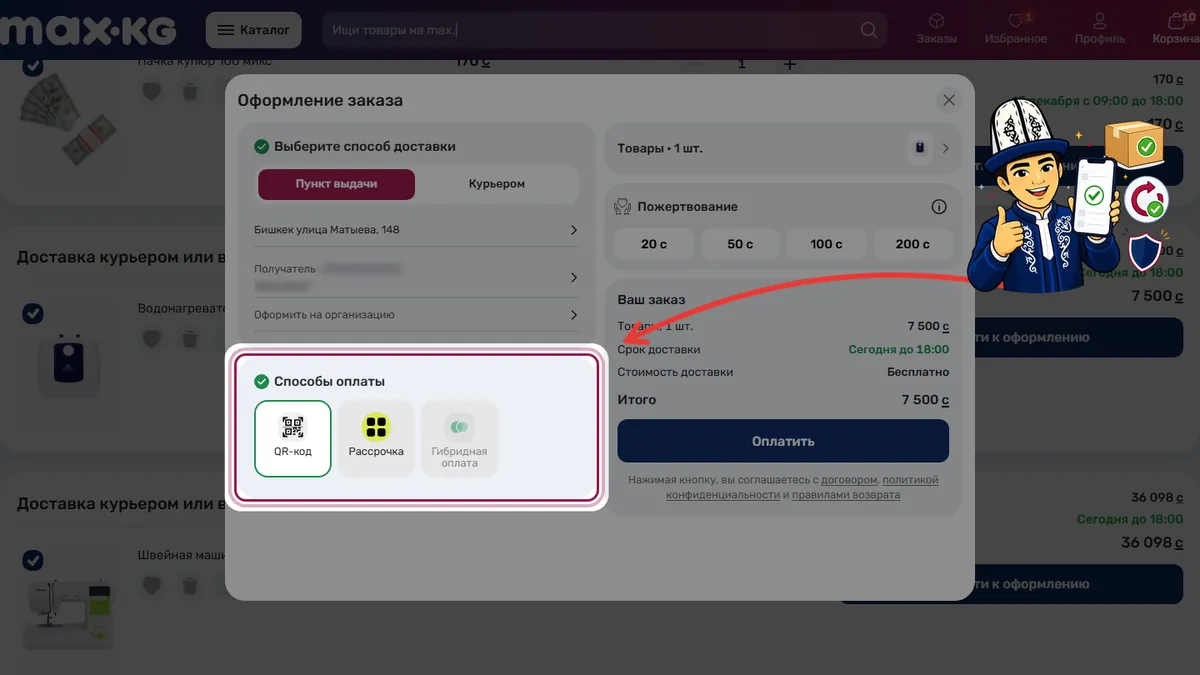
Выберите способ оплаты
Самые частые способы — сразу на виду: QR-код, рассрочка и банк, которым вы платили в прошлый раз.
Выберите способ оплаты: QR-код, рассрочка или гибридная оплата.
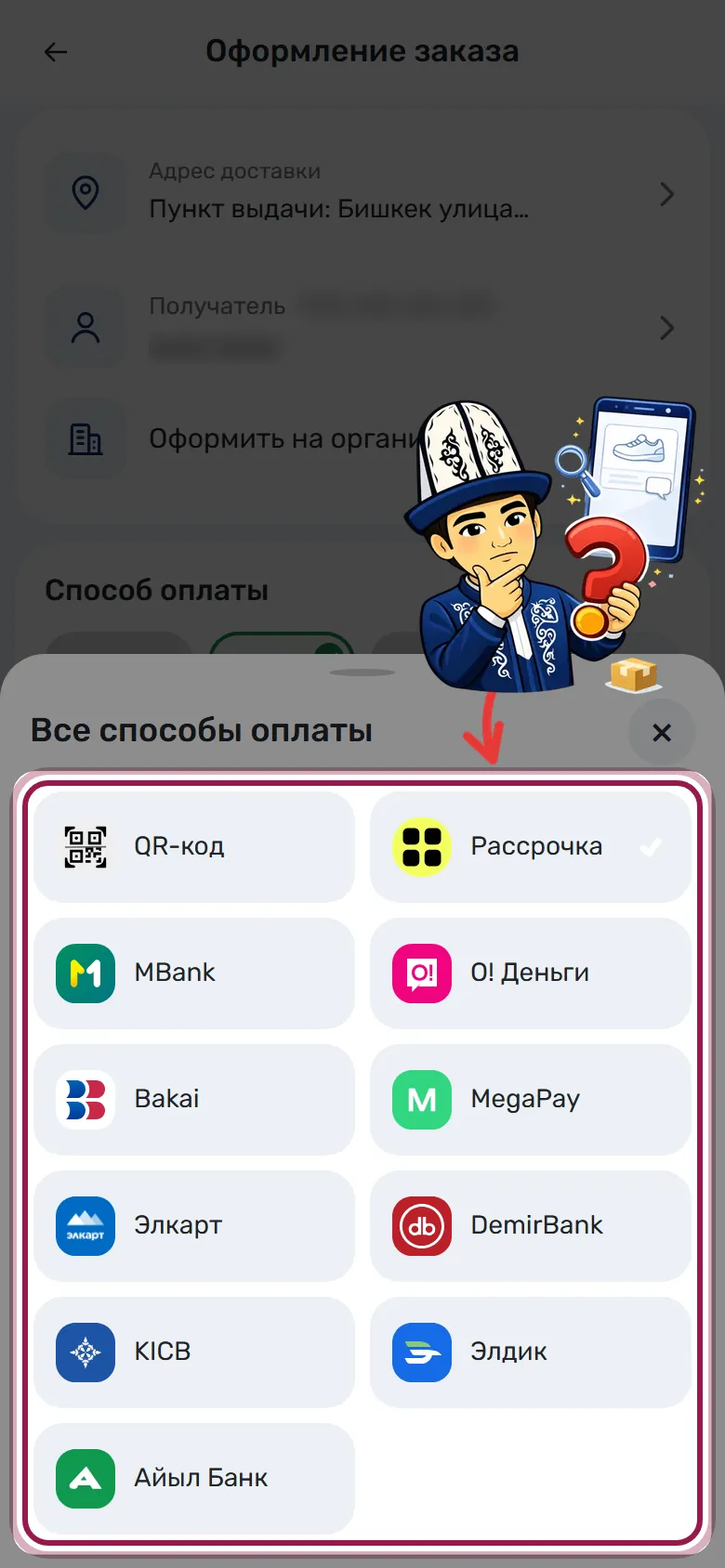
Все способы — в «Ещё»
Нажмите «Ещё», чтобы увидеть все банки и кошельки, и выберите свой.
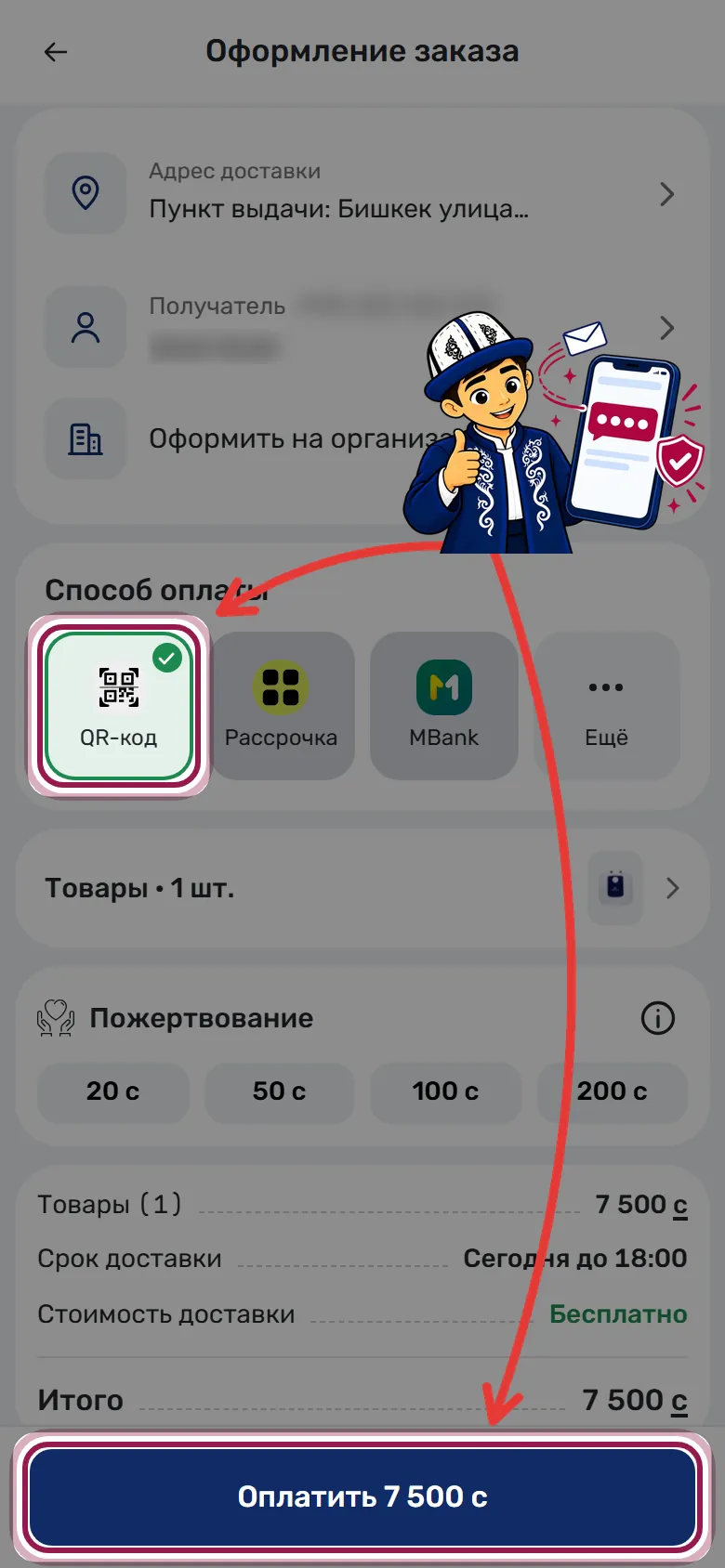
Оплатите заказ
Проверьте итог и нажмите «Оплатить». При оплате по QR-коду откроется код — отсканируйте его в приложении своего банка.
Следите за заказом
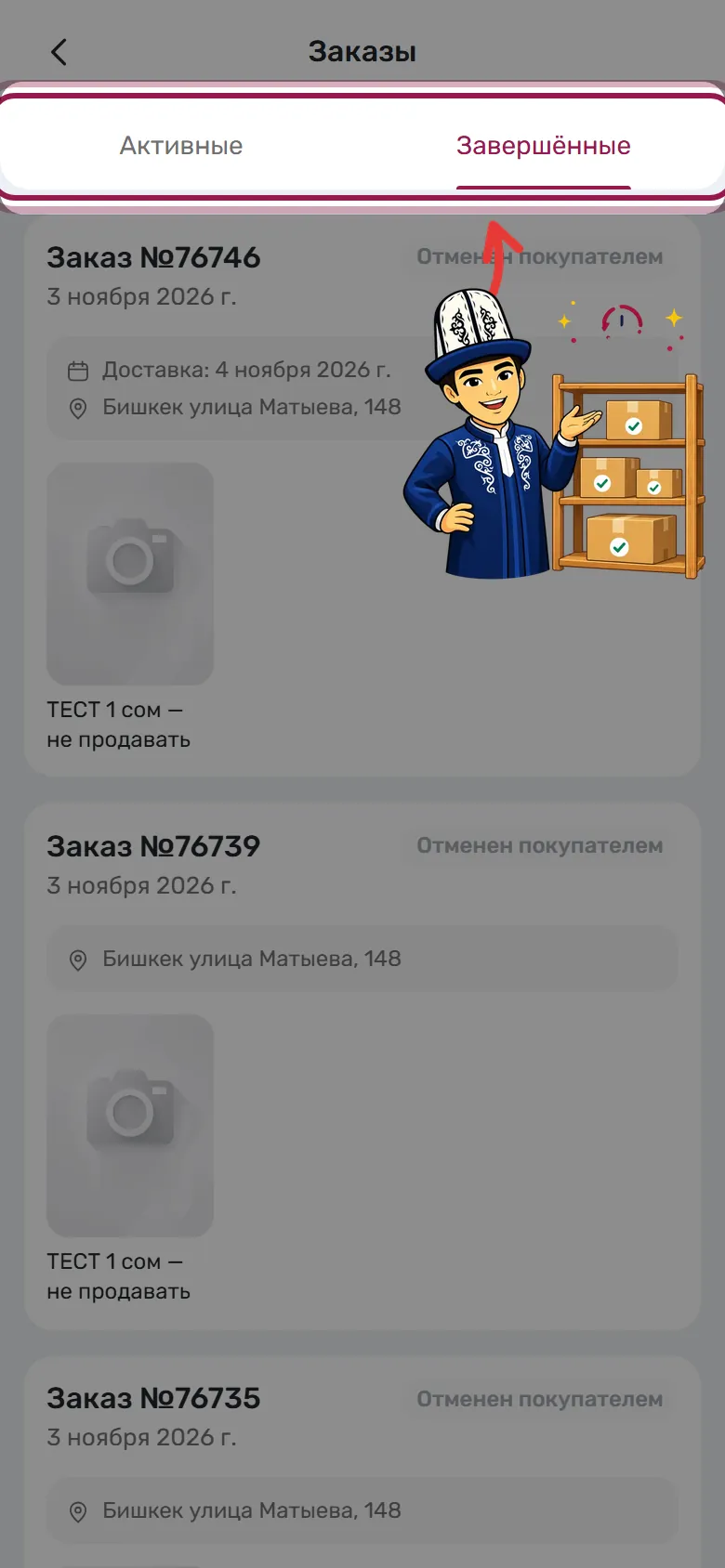
Все заказы — в профиле, раздел «Заказы»: на вкладке «Активные» видно статус и срок доставки, полученные и отменённые — в «Завершённых».
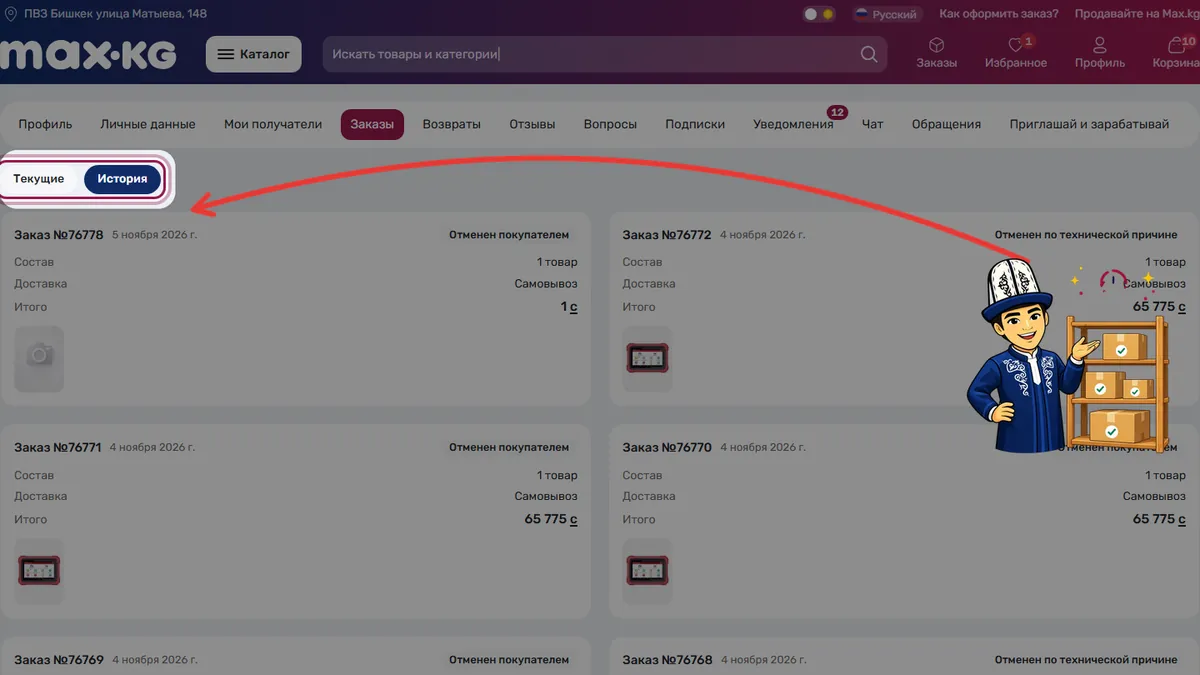
Все заказы — в профиле, раздел «Заказы»: на вкладке «Текущие» видно статус и срок доставки, полученные и отменённые — в «Истории».